
Transforme um tablet Android em quiosque Lucimark
Instale o APK do Lucimark Player por sideload, defina-o como Device Owner e trave o tablet para Home, Recentes e Configurações ficarem bloqueados. Após queda de energia, a tela volta direto ao player.
- Tempo
- 30 a 45 minutos
- Nível
- Você vai digitar comandos, mas todos estão prontos para copiar
- Você precisa
- O tablet em mãos, um computador e um cabo USB
O que o quiosque dedicado entrega
- Home, Recentes, a barra de notificações e outros apps (incluindo Configurações) ficam bloqueados enquanto o player roda.
- Depois de reiniciar ou cair a energia, o tablet abre o player sozinho — ninguém precisa desbloquear um padrão antes.
- Atualizações do app instalam em silêncio (sem tocar em “Instalar?” numa tela sem supervisão).
Antes de começar
- Um tablet ou box Android (Android 7.0+) que você possa restaurar de fábrica, mais um cabo USB.
- Um computador — Windows, macOS ou Linux. O Passo 1 instala o ADB nele.
- O tablet precisa ter zero contas — sem Google, Samsung ou outro login — até o Device Owner estar definido.
- Uma conta no Lucimark Studio com a tela já criada, para cadastrar o player no Passo 7.
- Use o APK direto da Lucimark desta página (não o build da Google Play).
Importante: Instalações pela Google Play não podem virar Device Owner. Para quiosque dedicado, faça sideload do APK direto no link abaixo.
As palavras que aparecem no guia
- APK
- O arquivo de instalação de um app Android — o equivalente ao instalador que você baixa no computador.
- Sideload
- Instalar esse arquivo direto no aparelho, sem passar pela Google Play.
- ADB
- Um programa gratuito do Google que roda no seu computador e conversa com o tablet pelo cabo USB.
- Terminal
- A janela onde você digita comandos: Terminal no macOS, PowerShell ou Prompt de Comando no Windows.
- Device Owner
- O papel de “dono” do aparelho no Android. É o que permite travar o tablet e atualizar o app sem ninguém tocar na tela.
- PIN de manutenção
- O código da sua empresa que um técnico digita na tela para destravar o Android por alguns minutos.
Passo a passo
Passo 1
Instale o ADB no computador
O ADB roda no seu computador, não no tablet. Escolha a linha do seu sistema: Windows — baixe o zip do Platform Tools no link abaixo e descompacte numa pasta fácil, por exemplo C:\platform-tools. Abra essa pasta, clique com o botão direito num espaço vazio e escolha “Abrir no Terminal” (ou “Abrir janela do PowerShell aqui”). Assim você não precisa configurar PATH nenhum — só lembre de digitar .\adb.exe onde este guia escrever adb. macOS — aperte Command + espaço, digite Terminal e abra. Instale pelo Homebrew com o comando abaixo. Linux — instale o pacote android-tools-adb (ou platform-tools) pelo gerenciador da sua distribuição.
- Android SDK Platform Tools — zip oficial do Google para Windows, macOS e Linux
- Homebrew (macOS) — instale primeiro, se ainda não tiver
macOS — instalar pelo Homebrew
brew install android-platform-toolsConferir se o ADB responde
adb versionWindows — de dentro da pasta platform-tools
.\adb.exe versionDeu certo se: Ao rodar adb version aparece um número de versão, e não “comando não encontrado”.
Passo 2
Restaure o tablet de fábrica (ou use um novo)
Se já houve login, faça reset de fábrica: Configurações → Sistema → Opções de redefinição → Apagar todos os dados (os nomes variam por marca). Faça backup do que precisar antes. Um tablet novo que nunca entrou em conta pode pular o reset.
Importante: O dispositivo não pode ter contas de usuário — Google, Samsung ou qualquer login — até o Device Owner (Passo 6) estar definido.
Deu certo se: O tablet reinicia e volta na tela de boas‑vindas do assistente de configuração.
Passo 3
Conclua a configuração sem adicionar conta
Siga o assistente (idioma, Wi‑Fi). Quando pedir conta Google, escolha Pular ou Não, obrigado. Chegue à tela inicial do Android antes de seguir.
Importante: Não entre com nenhuma conta. Mantenha Configurações → Contas vazio até concluir o Passo 6 (Device Owner). Qualquer login bloqueia o próximo comando.
Deu certo se: Você chegou à tela inicial do Android e Configurações → Contas está vazio — sem Google, sem Samsung, sem nada.
Passo 4
Ative a depuração USB
Configurações → Sobre o tablet → toque sete vezes em Número da compilação para liberar as Opções do desenvolvedor. Abra Opções do desenvolvedor, ative Depuração USB e conecte o tablet ao computador com o cabo. Aceite “Permitir depuração USB?” na tela do aparelho. Se não der para usar cabo no local definitivo (box no teto, aparelho remoto), você pode trabalhar por Wi‑Fi — mas ainda precisa do cabo uma vez: conecte por USB, rode adb tcpip 5555, tire o cabo e conecte pelo IP do aparelho (Configurações → Sobre → Status). Em Android 11 ou mais novo dá para usar Depuração sem fio nas Opções do desenvolvedor; aí a porta não é 5555 — use a porta e o código de pareamento que a própria tela mostra.
Ver se o tablet foi reconhecido
adb devicesSó para Wi‑Fi — com o cabo ainda conectado
adb tcpip 5555Só para Wi‑Fi — troque ip pelo endereço do tablet
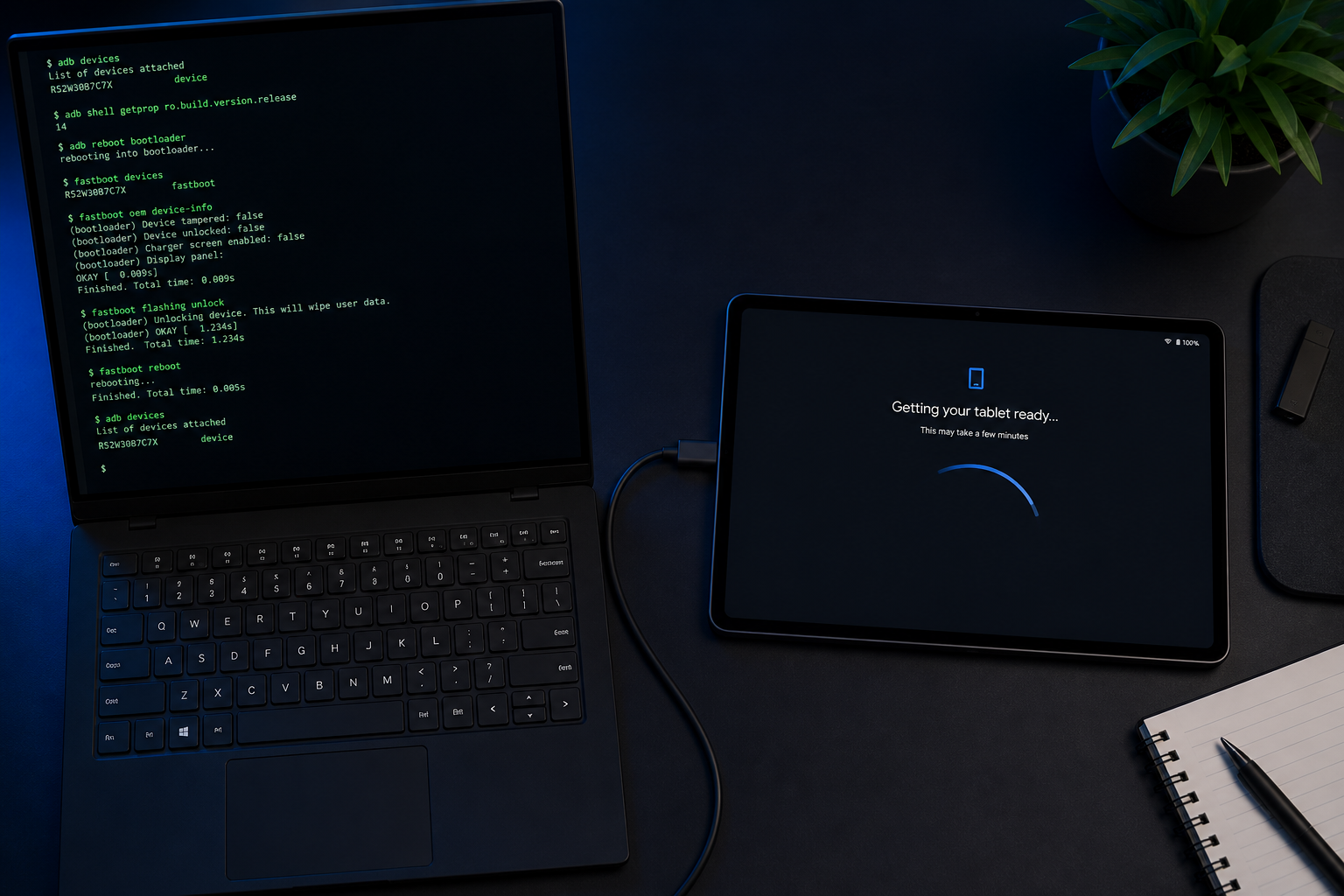
adb connect <ip>:5555Deu certo se: adb devices lista o aparelho com a palavra device ao lado. Se aparecer unauthorized, aceite o aviso na tela do tablet e rode de novo.
Passo 5
Baixe e instale o APK do Lucimark Player
Baixe o APK abaixo no computador — não no tablet. O comando de instalação lê o arquivo a partir do computador. No terminal, digite adb install -r, dê um espaço e arraste o arquivo APK da pasta Downloads para dentro da janela do terminal: o caminho completo é preenchido sozinho. Aperte Enter.
Importante: Não abra o Lucimark Player ainda. Abrir ou cadastrar a tela antes do Passo 6 (Device Owner) cria uma conta no aparelho e bloqueia o próximo comando. Só abra o app depois que o Passo 6 concluir com sucesso.
Digite até o espaço e arraste o arquivo APK para cá
adb install -rConfirmar que não há nenhuma conta no aparelho
adb shell dumpsys accountBaixar Lucimark Player (APK)Mesmo APK de sideload do menu Recursos. Salve no computador e só instale por ADB.
Deu certo se: O terminal responde Success, o ícone do Lucimark Player aparece na lista de apps do tablet e o comando de contas mostra Accounts: 0.
Passo 6
Defina a Lucimark como Device Owner
Com o tablet ainda conectado, rode este comando no computador:
Importante: O app deve estar instalado, mas ainda não aberto. Abrir o Lucimark Player agora cria uma conta e o comando de Device Owner falha.
adb shell dpm set-device-owner com.lucimark.player/.DeviceAdminReceiverO sucesso aparece assim:
Success: Device owner set to package com.lucimark.playerPasso 7
Abra o player, cadastre e remova o bloqueio de tela
Abra o Lucimark Player e cadastre a tela pelo Lucimark Studio (QR ou código) — a tela precisa já existir na sua conta. Antes de reiniciar: abra Configurações do Android → Segurança → Bloqueio de tela e escolha Nenhum. Se o quiosque já estiver ativo e não deixar sair, toque duas vezes na tela → Configurações → digite o PIN de manutenção (veja abaixo).
Importante: PIN, padrão ou deslizar impede o boot direto no player após queda de energia. Deixe o Bloqueio de tela em Nenhum antes de reiniciar.
Deu certo se: Apertar Home e Recentes não faz nada, a barra de notificações não desce, e o Bloqueio de tela está em Nenhum.
Passo 8
Reinicie e verifique o boot no player
Reinicie o tablet. Ele deve voltar ao Lucimark Player sem ninguém desbloquear a tela. O Android leva um tempo para subir e abrir o app — em geral cerca de 30 a 60 segundos, às vezes um pouco mais em tablets mais lentos. Espere esse intervalo antes de achar que falhou. Se parar em bloqueio ou “deslize para abrir”, limpe o bloqueio de novo (e veja a solução de problemas abaixo) e reinicie outra vez.
Deu certo se: O tablet liga sozinho no conteúdo, sem passar por tela de bloqueio e sem ninguém tocar nele.
O bloqueio de tela precisa ficar desligado
Importante: Deixe o bloqueio de tela do Android em Nenhum. O quiosque dedicado (Lock Task) já bloqueia Home, Recentes e outros apps. Um PIN no aparelho após queda de energia deixa o tablet na tela de bloqueio até alguém ir até lá — o oposto de sinalização sem supervisão.
Como sair do quiosque para manutenção
Toque duas vezes na tela para abrir o painel de debug do player, toque em Configurações e digite o PIN de manutenção da empresa em Lucimark Studio → Configurações → Geral → Players. Isso libera as configurações do Android por cerca de 15 minutos; depois o quiosque se rearma. Defina o PIN no Studio antes de precisar dele no campo.
Como desfazer tudo
Nada aqui é permanente. Para devolver o tablet ao uso normal: saia do quiosque com o PIN de manutenção, conecte o cabo USB, rode o comando abaixo e desinstale o app. Se o aparelho ficar preso em qualquer estado, um reset de fábrica sempre volta tudo ao original.
Devolver o tablet ao uso normal
adb shell dpm remove-active-admin com.lucimark.player/.DeviceAdminReceiverSe algo falhar
“adb não é reconhecido como comando” / “command not found”
O terminal não está achando o programa. No Windows, a saída mais simples é abrir o terminal de dentro da pasta platform-tools e digitar .\adb.exe no lugar de adb. No macOS, feche e reabra o Terminal depois de instalar pelo Homebrew.
Tablet não aparece em adb devices
Ative a depuração USB, desbloqueie o tablet, aceite o aviso de depuração e teste outro cabo ou porta USB — muitos cabos são só de carga e não transmitem dados. No Windows, se o aparelho continuar invisível, instale o driver USB da fabricante do tablet.
“Already some accounts on the device” / já existem contas
Confirme com o comando de contas abaixo. Se aparecer Google, Samsung ou outro login: reset de fábrica e pule todo sign-in (Passos 2–3). Se aparecer uma conta Lucimark (type=com.lucimark.player), o app foi aberto cedo demais — desinstale, reinstale o APK desta página, confirme Accounts: 0 e rode o Device Owner de novo sem abrir o app.
adb shell dumpsys accountadb uninstall com.lucimark.player“Unknown admin” ou o comando de Device Owner falha
Provavelmente instalou o build da Google Play (ou um APK antigo sem Device Admin). Desinstale o app, instale o APK direto desta página e tente o comando de novo antes de abrir o player.
“device owner is already set” / Device Owner já definido
Outro app (ou uma instalação anterior da Lucimark) já é Device Owner. Remova o admin ativo com o comando abaixo, ou faça reset de fábrica e refaça o guia do zero.
adb shell dpm remove-active-admin com.lucimark.player/.DeviceAdminReceiverComo confirmar que o Device Owner foi definido
Com o tablet conectado, rode o comando abaixo. Deve listar com.lucimark.player como owner. Se a lista vier vazia, o Passo 6 não concluiu — volte ao comando de Device Owner sem abrir o app.
adb shell dpm list-ownersHome, Recentes ou notificações ainda funcionam depois do Passo 6
O quiosque só arma ao abrir o Lucimark Player. Confirme o Device Owner (item acima), abra o app e cadastre a tela. Se Home continuar liberando depois disso, o aparelho pode não aceitar Lock Task — teste outro tablet ou fale no WhatsApp.
Reinício para em tela de bloqueio ou “deslize para abrir”
Defina Bloqueio de tela como Nenhum. Em Samsung e OEMs parecidos, limpar o PIN pode deixar a tela “Este dispositivo pertence à sua organização — deslize para abrir”; com depuração USB, rode o comando abaixo e reinicie.
adb shell locksettings set-disabled trueTela presa no quiosque e ninguém sabe o PIN
O PIN de manutenção fica em Lucimark Studio → Configurações → Geral → Players (aparece em texto claro de propósito). Se o aparelho estiver offline ou o PIN não existir, remova o Device Owner e force a parada do app com os comandos abaixo — depois você pode reabrir Configurações do Android.
adb shell dpm remove-active-admin com.lucimark.player/.DeviceAdminReceiveradb shell am force-stop com.lucimark.player
Requisitos do player — Versão do SO, RAM e notas de hardware para telas em produção.